

No momento atual é possível instalar os componentes de Kickidler de forma independente em conjuntos de distribuição:
Atenção! Antes da instalar o Servidor no Ubuntu Precise, também é necessário conectar o repositório de « The PostgreSQL Global Development Group». Veja a instrução aqui.
Verifique a versão do sistema operacional:
lsb_release -a
Para instalar, tem que fazer o seguinte:
Todos os comandos realizam-se como root.
curl http://deb.kickidler.com/generic/repo.gpg | apt-key add -
echo "deb http://deb.kickidler.com/generic stable non-free" > /etc/apt/sources.list.d/kickidler.list
apt-get update
apt-get install kickidlernode — Instalação do Server
apt-get install kickidlerviewer — Instalação do Viewer
apt-get install kickidlergrabber  — Instalação do Grabber
Durante a instalação é necessário
Inserir a chave de ativação para todos os componentes,
Verifique a versão do sistema operacional:
lsb_release -a
Para instalar, tem que fazer o seguinte:
For CentOS, RHEL, Fedora (22, 23) (it’s necessary to install a package yum-utils for these systems):
# yum-config-manager --add-repo http://rpm.kickidler.com/kickidler.repo

For Fedora version that more or equal of 22:
# dnf config-manager --add-repo http://rpm.kickidler.com/kickidler.repo
Atenção! Conecte EPEL, se usa CentOS/RHEL versão 6 e superior use o comando:
yum install epel-release
Para instalar o Servidor faça o seguinte:
Atenção! Para os conjuntos de distribuição, que não não forneçam as versões requeridas de postgresql de repositórios oficiais (especialmente, CentOS/RHEL 6.7 e 7) instale segundo a instruções.
# su postgres -c "psql -c \"CREATE ROLE kickidler_node LOGIN PASSWORD 'scout';\""
# su postgres -c "psql -c \"CREATE DATABASE kickidler_node OWNER kickidler_node ENCODING 'UTF8' TEMPLATE template0;\""
Para fazer isso, no arquivo /var/lib/pgsql/9.3/data/pg_hba.conf substitua linhas:
host    all      all                    127.0.0.1/32        ident
host    all      all                    ::1/128             ident

Para as seguintes:
host    all      all                    127.0.0.1/32        md5
host    all      all                    ::1/128             md5
Exemplo para distribuições com systemd (você deve usar o serviço ou init-scripts para CentoS / RHEL 6.7):
# systemctl restart postgresql-9.3
# yum install kickidlernode # /opt/KickidlerNode/bin/configure.sh
Para CentOS / RHEL 6.7:

# chkconfig kickidlernode on
# service kickidlernode start

Para distribuições com systemd:

# systemctl enable kickidlernode.service
# systemctl start kickidlernode.service
Faça o seguinte para instalar o Grabber:
# yum install kickidlergrabber
# /opt/TeleLinkSoftHelper/bin/configure.sh
# systemctl enable kickidlergrabber.service
# systemctl start kickidlergrabber.service
Faça o seguinte para instalar o Viewer:
# yum install kickidlerviewer
# /opt/KickidlerViewer/bin/configure.sh
É necessário iniciar Viewer pelo menu gráfico da seção “Internet” de seção ou ou a partir do console com comando kickidlerviewer.
Para o complexo Kickidler funcionar nas redes mistas, é necessário fornecer a disponibilidade de rede do Servidor. O servidor é um componente necessário do complexo Kickidler, por isso os Grabbers e Viewers separados precisam do acesso a ele para o seu funcionamento normal.
No inicio o Servidor automaticamente tenta configurar a disponibilidade de seu rede, realizando o processo de encaminhamento de portas. A configuração executa-se em uPnP, IGD e NAT-PMP.
Esta configuração é automatica. Se não quer que o servidor configure sua disponibilidade de rede por si mesmo, precisa desabilitar os protocolos uPnP, IGD e NAT-PMP no roteador.
Grabbers e Viewers busacam o servidor nos seguintes endereços:
Para uma operação suceder, o servidor deve estar disponível para Grabbers e Viewers pelo menos num destes endereços.
No caso de o Servidor não ter um endereço externo (por exemplo, se estiver atrás de um NAT ou firewall), então, para garantir que o programa funcione fora da rede local, configure o equipamento de rede da seguinte maneira: para os TCP iniciantes — as conexões com uma das portas de endereço externo serão encaminhadas para o endereço do servidor na rede local e para a porta, especificado no parâmetro port no arquivo de configuração do Servidor. Com esta finalidade faça o seguinte:
Para fazer isso, abre o arquivo node.ini localizado localizado por padrão no endereço C:/ProgramFiles/KickidlerNode/config (Normalmente para o Windows a porta 7906 é especificado, para Linux – 1025 é especificado, mas não sempre que é assim. Se a porta 7906 ou 1025 já está usada, especifique qualquer outra porta livre).
Para fazer isso, precisa realizar o comando:
Windows: (abra a janela de comando «Executar» usando uma combinação de WIN + R, digite nele cmd e clique em "OK", na janela «"Linha de commando» que se abre, digite o comando e clique no botão Enter.
tracert ya.ru
Linux:
# traceroute ya.ru
Você deve obter o seguinte resultado:
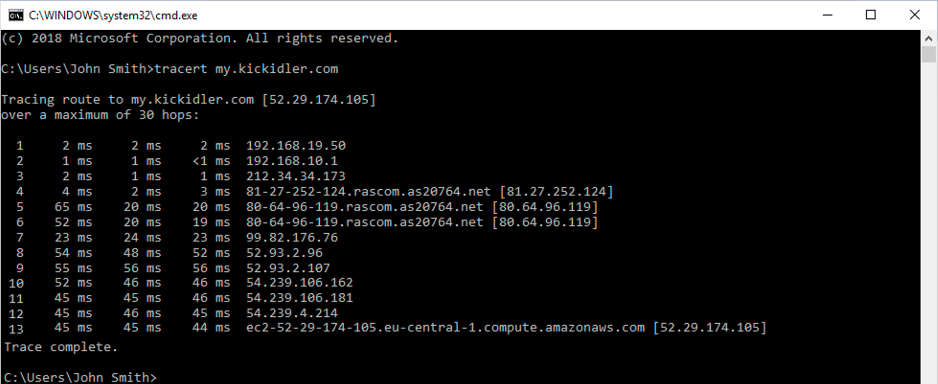
Se não tiver roteador, então o primeiro, provavelmente o endereço local do provedor vai ser indicado. Neste caso precisa entrar em contato com o provedor nesta etapa e pedir ele reenviar o.
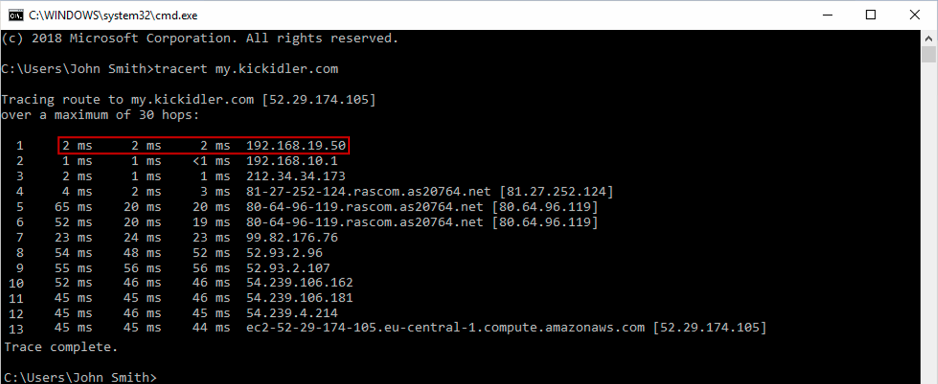
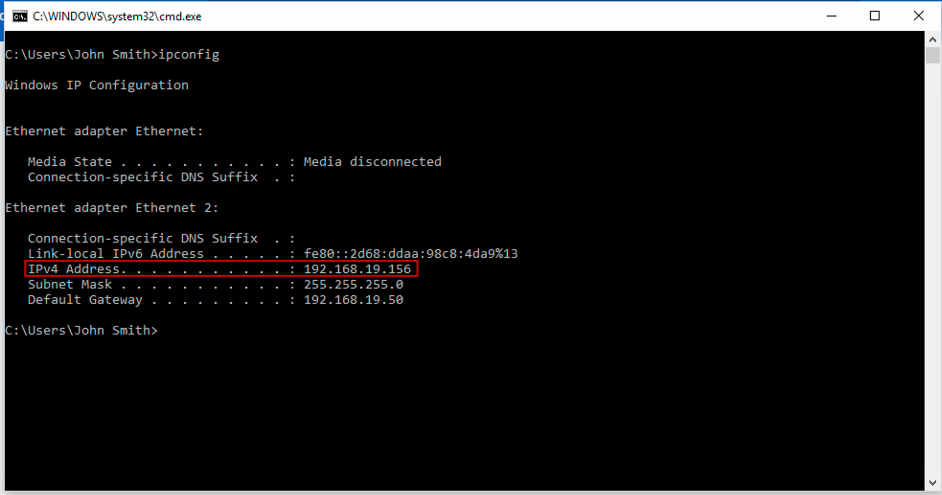
Venha para o browser ao primeiro endereço (o endereço do seu encaminhador) e em colocações acrescentam o redirecionamento de portas na entrada conexões de TCP no porto que se especifica no arquivo de configuração do Servidor (item 1 desta instrução), ao endereço IP. O endereço IP pode aprender-se em uma linha de comando, ter reunido ipconfig lá e tendo pressionado Enter.
Instruções detalhadas sobre o encaminhamento de portas para o modelo do seu roteador podem ser encontradas aqui.
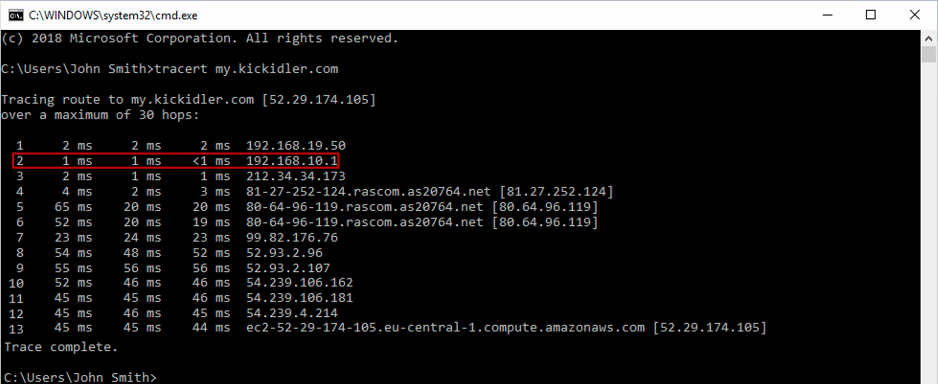
Se o segundo endereço como resultado do rastreamento é local (começa com 192.168., ou 10., ou 172 …), isso significa que o seu fornecedor, mais provavelmente, lhe dará um endereço IP não oficial. Neste caso, tem que solicitar um endereço IP externo ao seu forencecdor, ou pedir o fornecedor encaminhar a porta como na etapa 3 desta instrução para o endereço do roteador.
Se você não conseguiu configurá-lo, entre em contato com help@kickidler.com, adicionando uma captura de tela do resultado do rastreamento, indicando a porta de acordo com o ponto 1 destas instruções e o modelo do roteador.
Para as organizações existe um jeito de juntar o Software de instalação em todos os computadores que funcionam no domínio.
Para instalar o produto de software por meio da política de grupo, é necessário fazer o seguinte:


